Datei herunterladen
Klicken Sie auf „Download für Windows“ und speichern Sie die Datei CN1-Fernwartung.exe. Nach dem Download finden Sie die Datei im Download-Ordner. Falls der Download nicht angezeigt wird, öffnen Sie die Downloadliste mit Strg+J.
Verwenden Sie die CN1-Fernwartung nur nach direkter Abstimmung mit Neumann IT Solutions. Der Zugriff erfolgt über temporäre Zugangsdaten und endet beim Schliessen des Programms.
Übermitteln Sie Benutzerkennung und Passwort ausschliesslich an Neumann IT Solutions. Lassen Sie die Option „Unbeaufsichtigter Zugriff“ auf „Nein“.
Klicken Sie auf „Download für Windows“ und speichern Sie die Datei CN1-Fernwartung.exe. Nach dem Download finden Sie die Datei im Download-Ordner. Falls der Download nicht angezeigt wird, öffnen Sie die Downloadliste mit Strg+J.
Öffnen Sie die heruntergeladene Datei. Bestätigen Sie die Windows-Sicherheitsabfrage, falls diese angezeigt wird.
Wählen Sie im DWAgent die Option „Ausführen“. Verwenden Sie nicht die dauerhafte Installation.
Übermitteln Sie die angezeigte Benutzerkennung und das Passwort an Neumann IT Solutions. Die Angaben gelten nur für diese Sitzung.
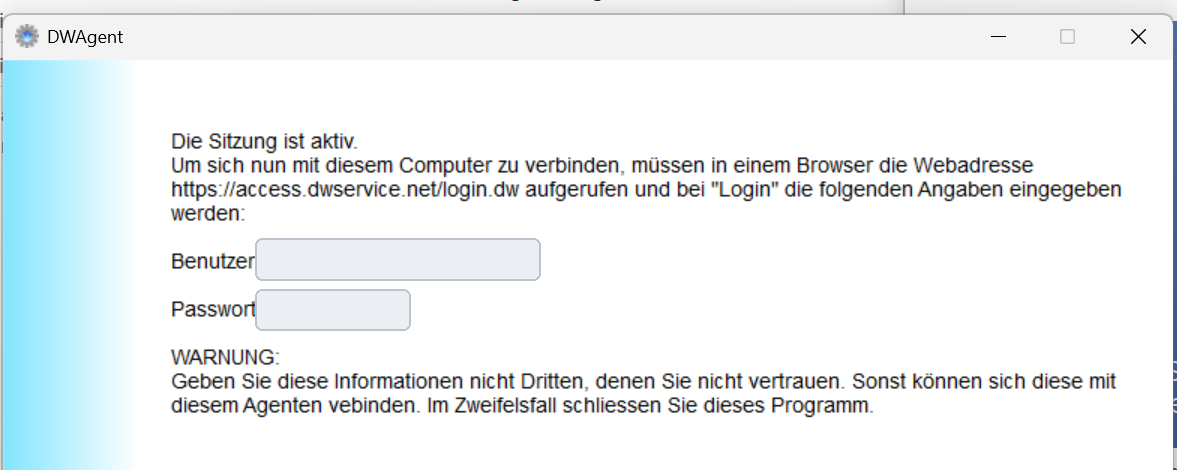
Klicken Sie nach Abschluss der Fernwartung im DWAgent auf „Schliessen“. Damit wird die aktuelle Verbindung beendet und die temporären Zugangsdaten verlieren ihre Gültigkeit.
Neumann IT Solutions fordert Sie nicht unerwartet zur Fernwartung auf. Starten Sie die Anwendung nur während eines vereinbarten Supportkontakts.
Benutzerkennung und Passwort dürfen nur an Neumann IT Solutions übermittelt werden.
Sie können die Verbindung jederzeit durch Schliessen des DWAgent-Fensters beenden.
Die Fernwartung wird technisch über DWService / DWAgent bereitgestellt.